切点怎样落在合适的位置
先播放目标位置前后的一小段,确定要删掉的内容。讲解视频可去掉重复表达或过长停顿,操作演示则需保留关键步骤的起止画面。找到大致位置后暂停,再逐帧移动播放头。只看缩略图定位,容易漏掉手指接触按钮、物体落下等短暂细节。
剪说话片段时,要结合音频波形听原声。波形较低的位置可作为停顿候选,但轻声、尾音和呼吸也可能出现在这里,不能仅凭波形确定切点。先保留完整词句,再缩短空白。若切后出现吞字或节奏过急,就拖动片段边缘,恢复切点附近的少量内容,重新听一遍发音和语意是否完整。
动作画面要比较切点两侧的姿势、运动方向和主体位置。手从画面左侧伸向桌面,下一段宜延续相近方向;若前一段还没拿起物品,后一段已完成展示,就要检查省略后能否看懂过程。每次分割后,从切点前开始连续播放,发现动作跳变时,可移动切点或补回交代过程的画面。
 切点怎样落在合适的位置 · 佩戴头戴式耳机进行对白试听的侧后方场景
 切点怎样落在合适的位置 · 连接电脑的移动硬盘与整齐展开的数据线
片段切开后怎样接得顺
删除片段后,检查时间线上是否留下空隙。有些工具会自动合拢后续素材,有些会保留原位置。预览出现黑帧时,先看相邻片段边缘是否贴合。项目中若有字幕、配乐或多条视频轨道,还要检查是否需要同步移动,避免画面已删短,说明文字却留在旧时间点。
先看直接切换的效果,再判断是否需要转场。连续动作通常可以直接相接;表现时间推移或场景变化时,可尝试短叠化,并检查重叠期间主体是否出现双影。转场时长应避开需要看清的按钮文字、产品细节和演示结果。如果双影影响辨认,可缩短叠化或恢复直接切换。
声音需要单独听。相邻片段的环境声差异明显时,可调整音量,或在音频边缘加入短淡入淡出,再检查是否有爆音、音量突降或不自然的静默。淡化范围不要压低词句的开头和尾音。讲解跨越画面切换时,可以保留完整语句,在上方更换对应画面。最后导出一段包含切点的样片,确认声音、字幕和画面同步。
 片段切开后怎样接得顺 · 戴耳机在电脑前核听对白的人
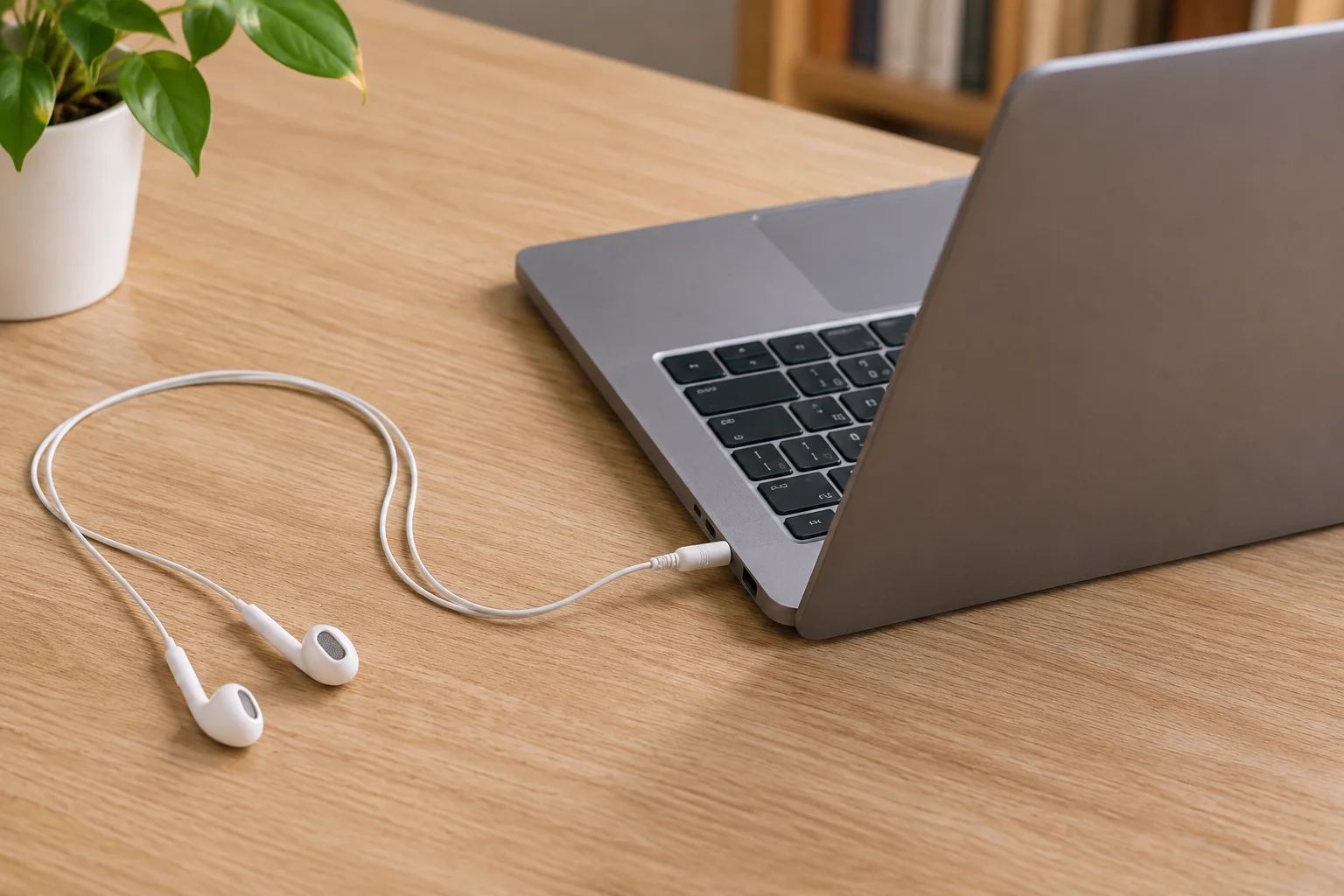 片段切开后怎样接得顺 · 浅木桌上连接电脑的有线耳机
实践建议
先复制一份时间线,删去明显废段,再修整语句与动作,最后调整声音和转场。完整播放成片时,留意字幕出现的时间、切点附近的声音以及动作是否连贯。记录问题所在的时间点,修改后再回放相关片段。